

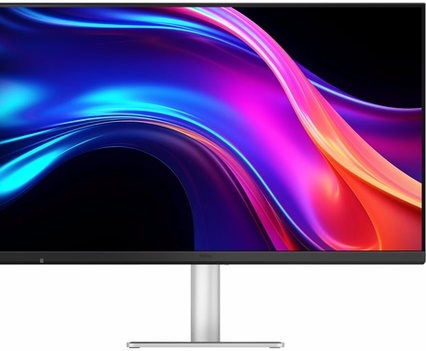
A kimondottan MacBook (és Mac eszközök) felhasználóinak szánt „MA” családban az MA320UG a BenQ első 120 Hz-es, 4K felbontású monitora. Célja egyebek mellett – akárcsak a többi MA monitornak –, hogy a kreativitás korlátait megszüntesse, és lehetőséget teremtsen a kiváló MacBook képernyőnek a minőséget és színpontosságot megőrző kiterjesztésére, egyetlen kábelen keresztül csatlakozva. Lássuk, hogyan vizsgázott a tesztkörnyezetben!
Az „MA” monitorcsalád ma már hat modellt számlál: az idén februárban bejelentett két legújabb modellen (MA270S és MA320UG) kívül ide tartozik két korábbi Nano Gloss paneles típus (MA270UP és MA320UP) és két Nano Matte panellel rendelkező készülék is (MA270U és MA320U). A teljes „MA” sorozatról itt található részletes információ.
Az Apple eszközök (MacBook, iPhone, iPad, Mac Mini, Mac Studio) a képfeldolgozást és a megjelenítést tekintve köztudottan másfajta megközelítést, nagyobb következetességet képviselnek, mint a Windows-t használó kijelzők, laptopok, PC-k stb. Ez leginkább az egységes és széles körű integrációban nyilvánul meg. A MacBook és Mac Book Pro kijelzői gyárilag kalibráltak, a natív színtér lefedi a szabványos Display P3-at, a színkezelés rendszerszintű. Emellett a HDR beállítás automatikus, a színhőmérséklet pedig alkalmazkodik a megvilágításhoz (True Tone).
A felsorolt tulajdonságok nagyon előnyössé teszik az Apple eszközök használatát sokféle kreatív munkára. Azonban a gyakran végponti megjelenítőként használt, Apple Studio Display nevet viselő 5K monitor különféle változatai más monitorgyártók hasonló tudású modelljeihez képest rendkívül drágák. A BenQ szemlátomást éppen ezen akart segíteni, amikor kihozta az „MA” család tagjait – így a tesztelt modellt is –, amelyek célirányosan illeszthetők a MacBook-hoz vagy más Mac eszközökhöz, és lényegesen kedvezőbb az áruk még a Studio Display legolcsóbb változatához képest is, nem beszélve az XDR változatokról. Igaz, a BenQ MA320UG monitor felbontása 4K, viszont a mérete jóval nagyobb a csak 27”-es méretben gyártott Studio Display méreténél, az elérhető frissítés pedig 120 Hz, ami különösen előnyös lehet a videoszerkesztők és multimédia-művészek számára. A csatlakozófelület Thunderbolt porttal illeszkedik a Mac eszközökhöz, a fényerő- és hangerő-szabályozás tökéletesen szinkronizálható a MacBook és a monitor között (iKeyboard), a kép gyakorlatilag ugyanolyan lesz mindkét képernyőn, a színek összehangolása automatikusan megvalósul (Mac color-tuning technológia a BenQ-tól). Az MA320UG natív színtartománya – mint a mérés alapján látni fogjuk – gyakorlatilag teljesen lefedi a P3 színteret.
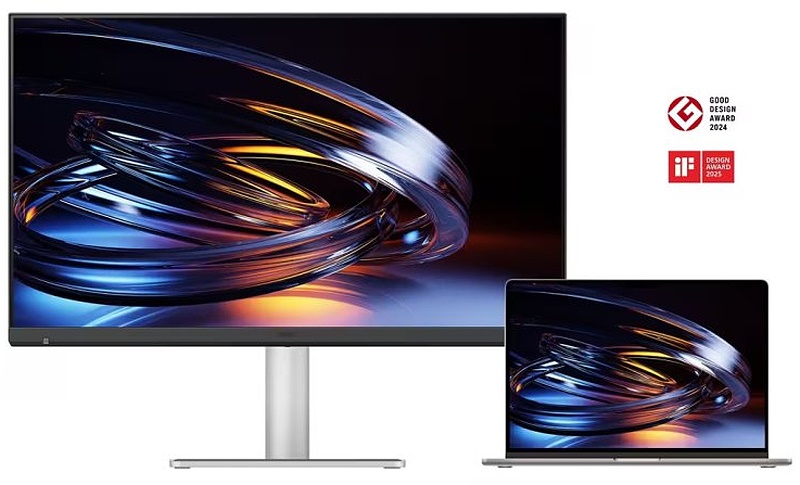
Megjegyezzük, hogy bár a BenQ elsődleges célcsoportja az „MA” sorozattal valóban a Mac-használók népes közössége, természetesen Windows-os környezetben is megállják a helyüket ezek a monitorok.
Főbb gyári adatok – BenQ MA320UG
- Képernyő átlómérete: 31,5”
- Paneltechnológia: IPS
- Panel felülete: BenQ Nano Gloss
- Háttérvilágítás: WLED
- Natív felbontás: 4K (3840 x 2160 pixel)
- Pixelsűrűség: 140 ppi
- Színmélység: 10 bit (8 bit + FRC)
- Színtér lefedettség: 99% sRGB, 98% P3
- Natív kontrasztarány: 2000:1
- Betekintési szög: 178/178 fok (kontrasztarány ≧ 10, H/V)
- Fénysűrűség: 450 nit
- Válaszidő: 5 ms GtG
- Frissítési frekvencia (max.): 120 Hz
- HDR: HDR10, VESA DisplayHDR 400
- Beépített hangszóró: 2 x 3 W
- VESA rögzítés: 100 x 100 mm
- Méretek: 714,7 x 480,69 x 229,7 mm (állvánnyal együtt)
- Tömeg: 9,64 kg (állvánnyal együtt)
- Egyebek: MacBook Control, Colors Tonal Control, Visual Optimizer, Light Sensor, Auto Pivot, Color Weakness, Low Blue Light, ePaper, Display Pilot 2, Display Quickkit, DualView Plus, Thunderbolt 4 portok, Daisy Chain lehetősége, Smart KVM, Advanced Motion Acceleration, AMD FreeSync Premium, PIP/PBP, Uniformity Technology
A monitor részletes használati útmutatója innen tölthető le.
Design, csatlakozók
Az MA320UG sallangmentes és letisztult külsőt kapott. Nemcsak a szolgáltatásai, hanem a design is illeszkedik a Mac ökoszisztémához. A csaknem 10 kg tömegű monitor megjelenése tiszteletet parancsoló, a professzionálisan kivitelezett állvány jó stabilitást ad a sok elektronikával felszerelt, nagy képernyőnek. A Nano Gloss panelnek köszönhetően a képernyő felülete, a Studio Display-hez és a MacBook képernyőhöz hasonlóan, szokatlanul fényes – ennek eredménye a kivételes kontúrélesség. Ugyanakkor a gyártó igyekezett megteremteni a sima fényes felület és a tükröződés egyensúlyát. Másrészt igaz az is, hogy a monitort úgy kell elhelyezni, hogy lehetőleg ne érje direkt vagy kevert megvilágítás a felületet. Az állványtalp elülső részén van egy gumipárna, amely kifejezetten a notebook alátámasztására szolgát, egyúttal karcolásvédelmet is jelent.
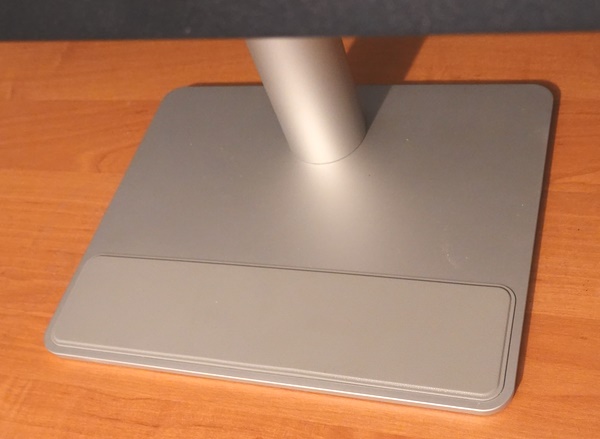
Maga a képernyő mind a négy irányban mozgatható: a magasságállítás 150 mm-es tartományban, az elfordítás (tilt) ±15 fokban, a függőlegesbe forgatás (pivot) ±90 fokban, a döntés pedig -5…+25 fokban lehetséges. A képernyő, illetve az állvány ilyen rugalmas állíthatósága messze meghaladja az Apple Studio Display lehetőségeit.
A monitor csatlakozói részben a hátlapon, részben a képernyő alsó peremén találhatók:
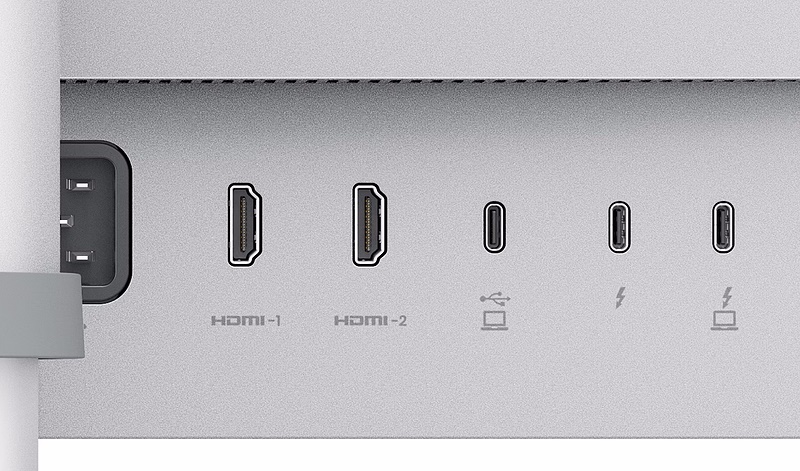
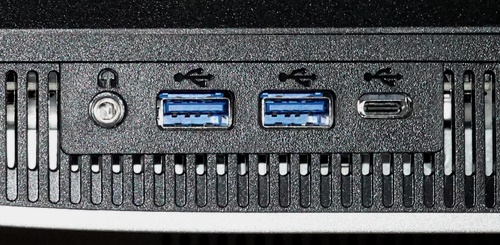 A hátlapon a hagyományos portok közül két HDMI 2.1-es portot, egy USB-C upstream portot (USB 3.2 Gen 2; 35 W táp) és két Thunderbolt 4-es portot. Az egyik bemenetként funkcionál, 96 W tápláló teljesítményt tud kiadni és a DP Alt módot is tudja (értelemszerűen ez használható egy MacBook csatlakoztatásához), a másik kimenetként működhet egy daisy chain összeállításban. A képernyő alsó szélén van egy további USB-C downstream adatport (USB 3.2 Gen 2; 15 W táp), két USB-A downstream port (USB 3.2 Gen 2; 7,5 W táp) és egy 3,5 mm-es jack hüvely az audiokimenet számára.
A csatlakoztatási lehetőségek széles skáláját a következő ábra szemlélteti:
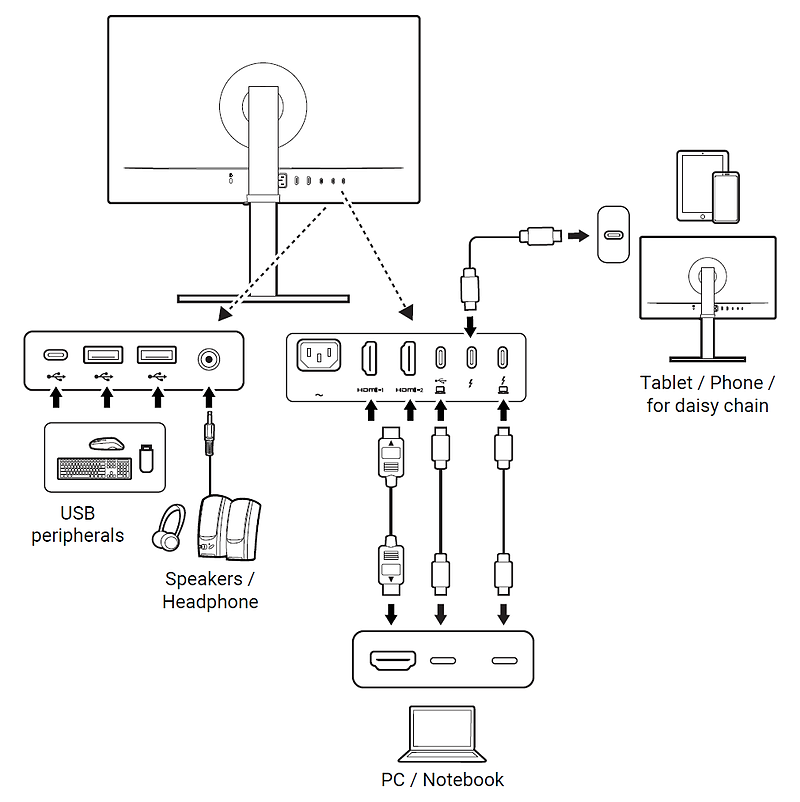
Érdemes még megjegyezni, hogy különféle eszközök USB portokon keresztüli töltése akkor is lehetséges, ha a monitor ki van kapcsolva, amennyiben a menüben beállítjuk ezt az opciót (always-on power charging).
Kezelés, OSD, Display Pilot 2
A képernyő alján, középen két gombot találunk: az egyik egy sima nyomógomb a be/ki kapcsoláshoz, a másik egy megnyomható és négy irányban billenthető joystick, amely az OSD menü megjelenítésére, és a legalapvetőbb funkciók beállítására szolgál. Ezek: a fényerő, a hangerő, a bemenetválasztás és egy információs panel, amely megmutatja az aktuális felbontást, a HDR be- vagy kikapcsolt állapotát, plusz egy QR-kódot a Display Pilot 2 app letöltéséhez. 3 másodpercnél tovább megnyomva a joy gombot, megjelenik a reset lehetősége. Ezt követően rövid gombnyomással nyelvet választhatunk (köztük a magyart is). Ezután megjelenik egy „Enable Full Functions” című ablak, ahol megerősíthetjük, hogy a monitor teljes funkcionalitását használni szeretnénk.
A beépített OSD annyira egyszerű, hogy egyéb, megszokott beavatkozásokat, mint a presetek (képi módok, színmódok) váltása, a Uniformity kompenzáció bekapcsolása, a Low Blue Light, a PBP, a KVM és sok-sok más beállítás, csakis a Display Pilot 2 appon keresztül végezhetünk el. Az appot Mac-hez illő kezelőfelülettel látták el készítői, mint azt a következő képen láthatjuk:
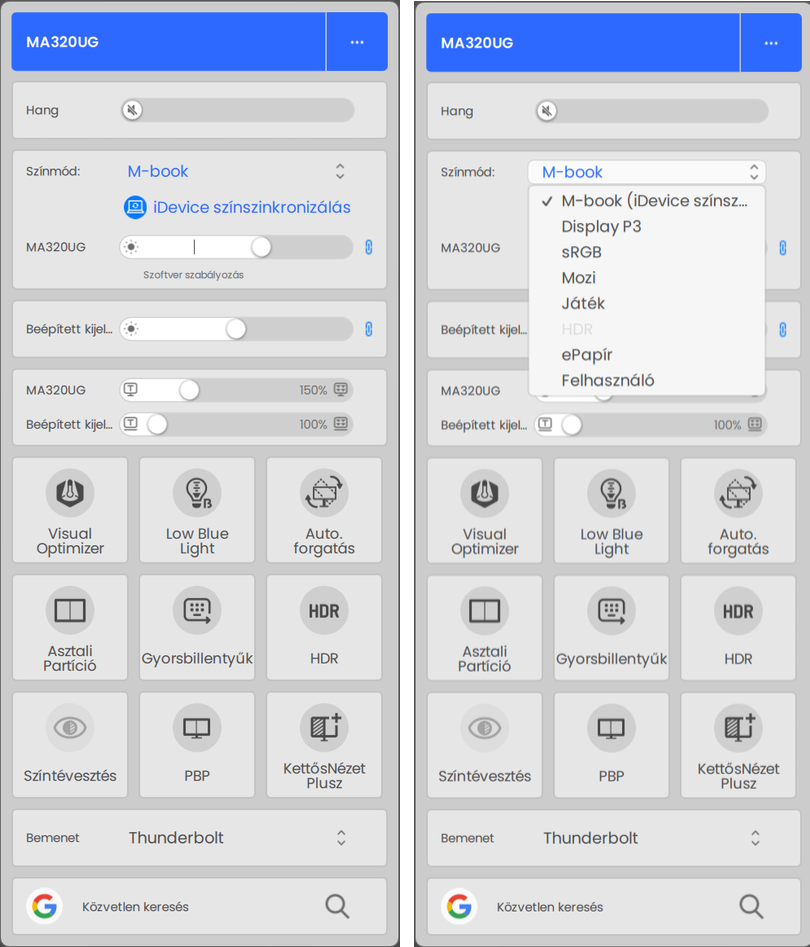
A jobb oldali kép csak annyiban különbözik a bal oldalitól, hogy megjelenítettük a monitor által kínált színmódokat
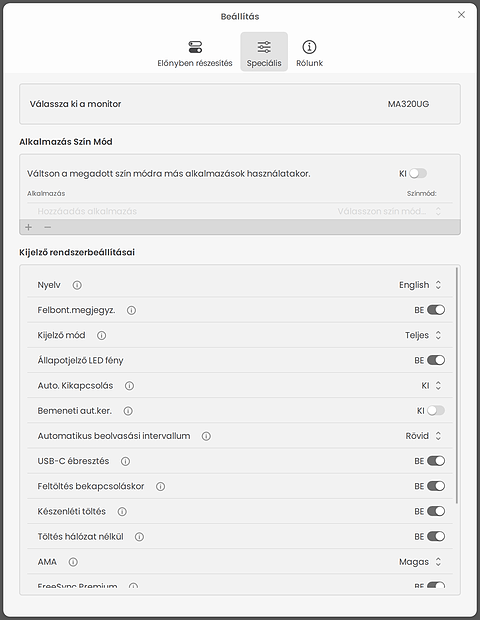
Az itt látható mezőkön közvetlenül hozzáférhető jónéhány funkció és szolgáltatás. Azonban a jobb felső sarokban lévő három pöttyre kattintva kibomlik a részletesebb beállítások listája, amely maga is két részre tagolódik. Az egyik közvetlenül megfelel a fenti képen szereplő funkcióknak felel meg (Előnyben részesítés), a másik, hosszabb lista (Speciális) tartalmazza a monitorok menüjében általában szereplő további fejlett funkciók be/ki kapcsolását, illetve a választható opciókat:
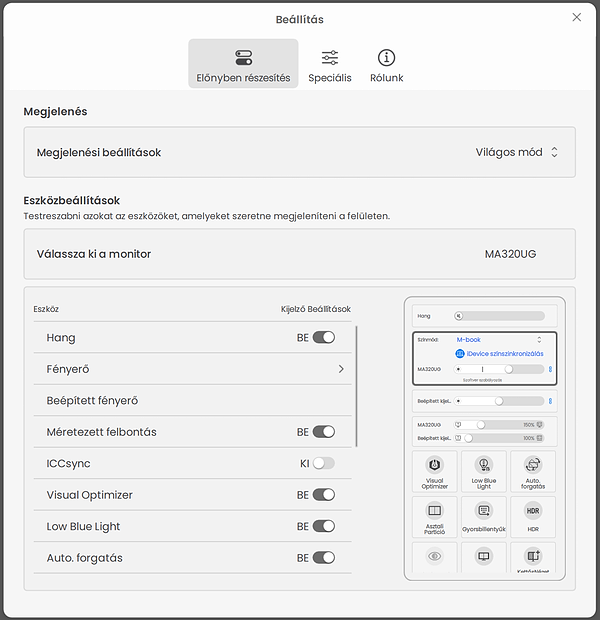
Az M-Book színmódot kiválasztva, és az iDevice szinkronizálást bekapcsolva, majd a kurzort a mező szélére húzva és kattintva a következő M-Book beállítások jelennek meg:
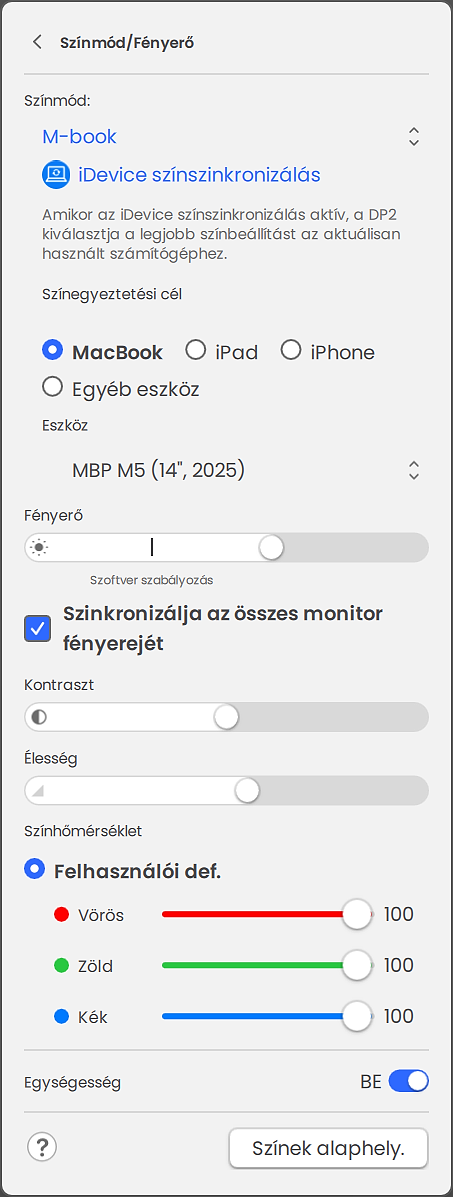
Színegyeztetésre választhatunk képernyővel rendelkező Mac eszközt (MacBook, iPad, iPhone) vagy nem kijelzőként használt Apple eszközt (Egyéb eszköz). A kijelzők fényereje szintén szinkronizálható. Emellett lehetőség van a színhőmérséklet felhasználói meghatározására is az R/G/B arányok változtatásával, feltéve, hogy nem kapcsoltuk be a Visual Optimizer funkciót, amely a környezettől függően tudja változtatni a fényerőt és a színhőmérsékletet. Alul szerepel egy „Egységesség” nevű kapcsoló, amely a Uniformity kissé ügyetlen magyar megfelelője, és valójában a nagy méretű képernyő felületén jelentkező fényerő- és színhőmérséklet-eltéréseket hivatott csökkenteni.
A Display Pilot 2-vel kezelhető sok hasznos monitorfunkció közül érdemes még megemlíteni a FocuSync-et (automatikusan szinkronizálja a MacBook Focus Mode beállításait), a Desktop Partition-t (a képernyő zónákra osztása), az ICC Sync-et (a színprofilok szinkronizálása a Mac és a BenQ monitor között), a Low Blue Light-ot (a szemet fárasztó kék fényösszetevő csökkentése), a Smart KVM Switch-et (ugyanazon billentyűzet és egér használata két rendszerhez, fájlok áthúzása és másolása Mac és Windows PC között) stb.
A Display Pilot 2 nagyon sokoldalú szoftver, amely teljes körű kezelést és beállítást tesz lehetővé. Az első telepítéskor felszólít a feliratkozásra, bár vendégként is használható. Viszont, ha a felhasználó regisztrál, akkor a kijelző beállításait későbbi használatra elmentheti a BenQ tárhelyén. A Display Pilot 2 legfrissebb, 72 oldalas használati útmutatója ezen a linken érhető el.
Képernyőjellemzők
Mint már utaltunk rá, a monitor a BenQ Nano Gloss panelt kapta, és ennek köszönhetően a legjobb MacBook Pro képernyők minőségét is tudja hozni. A színek vibrálóan élénkek, a kontúrélesség meggyőző. A fejlett IPS panel statikus kontrasztaránya meghaladja a korábbi paneleknél általános 1000:1 értéket, sőt megközelíti a specifikáció szerint 2000:1-et (a mérési eredményekről később).
A monitor reset utáni állapotában megmértük a színtartományt, a gammát és 24 ponton a színpontosságot is:
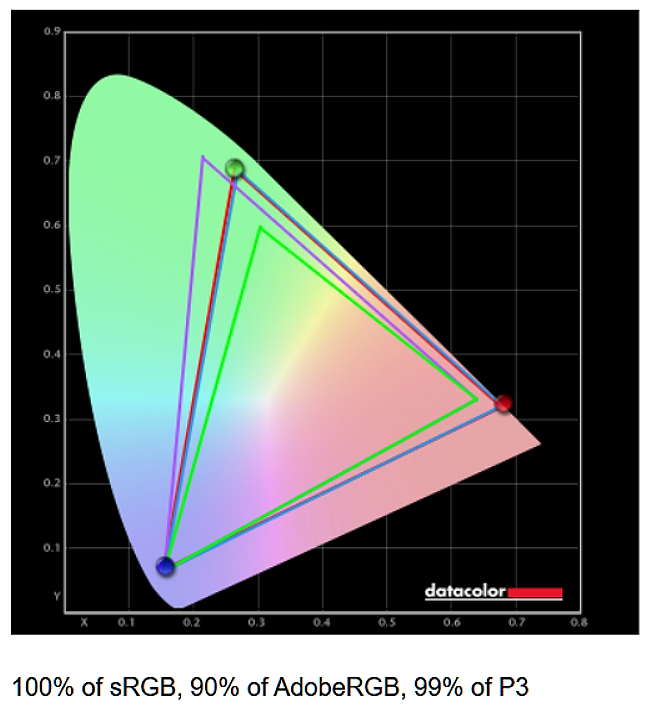
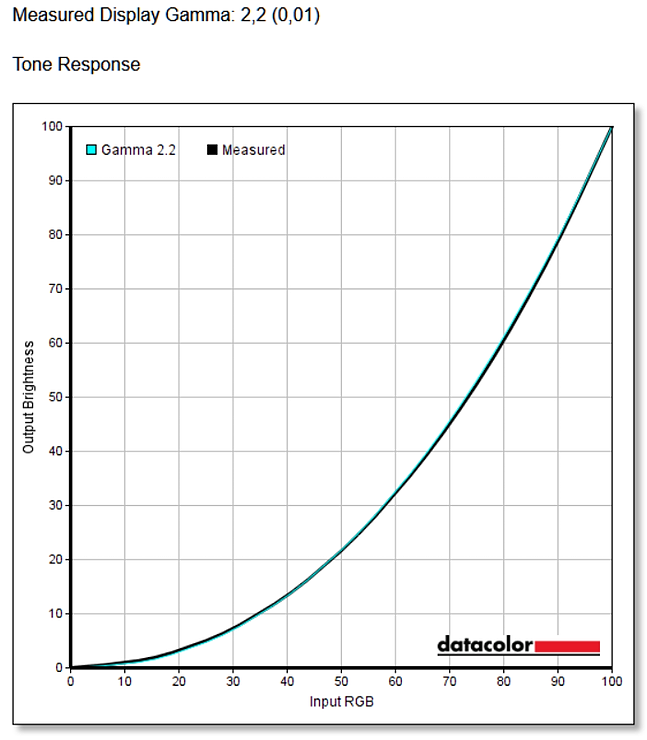
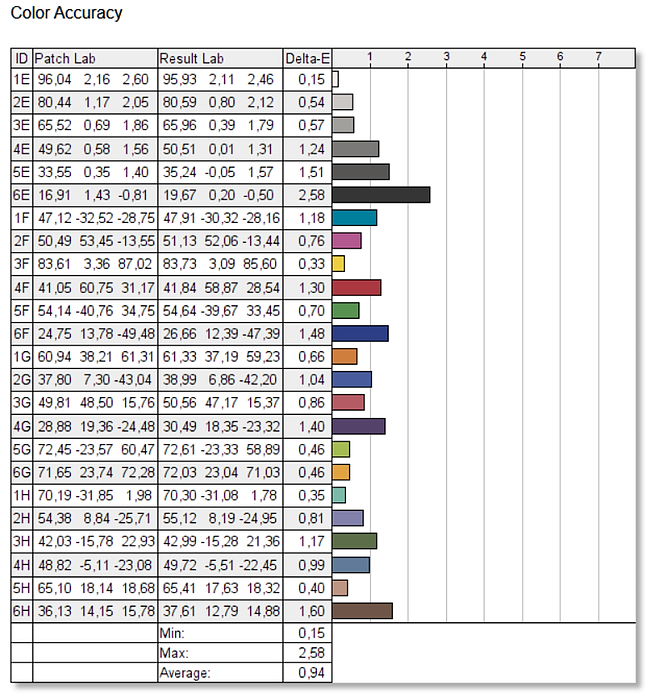
Látható, hogy a tesztelt készülék színtér-lefedettsége még picivel nagyobb is mint a specifikáció szerinti sRGB és P3 lefedettség. A gamma hozza az elvárt 2,2-es értéket, és a színeltérések ΔE = 0,94-es átlaga is abszolút kielégítő
A képernyő homogenitásának mérése előtt bekapcsoltuk a Uniformity opciót, mert az ilyen méretű képernyők esetében – ha kreatív munkáról van szó – akkor ez a legtöbbször szükséges. A színhőmérséklet eltérései kivételesen kicsik, de a fénysűrűség inhomogenitása csak a bal alsó sarokban éri el a 8%-ot:
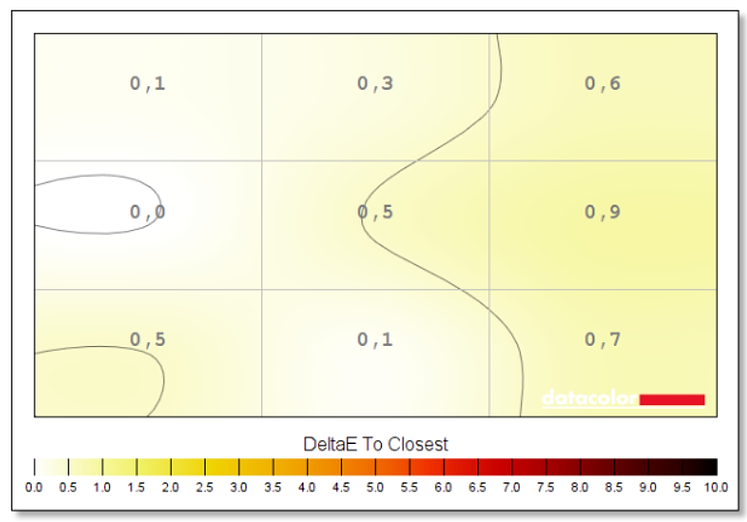
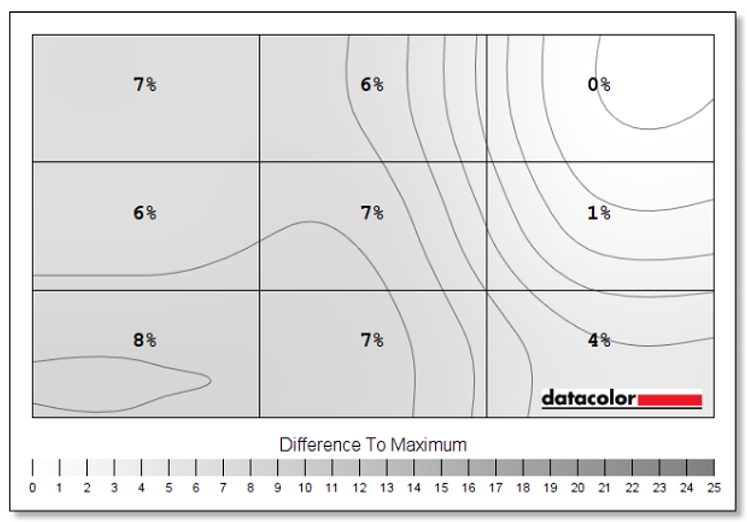
A monitor képi módjai a következők (lásd fent, a Display Pilot 2-ben): M-Book, Display P3, sRGB, Mozi, Játék HDR, ePapír, Felhasználó. Ezeket alapállapotban megvizsgáltuk, és várakozásunknak megfelelően a maximális fényerő- és kontrasztértéket a natívnak tekinthető Felhasználó (User) módban mértük. A 479 nit maximális fényerő valamivel nagyobb, mint a specifikáció szerinti 450 nit, az 1948:1-es kontrasztarány picivel kisebb, mint a specifikált 2000:1. A fehérpont a beállítások többségében jó közelítéssel a D65 közelében volt, azonban a Mozi és a Játék módban a színhőmérséklet bőven meghaladta a 7000 K-t (ez nem tetszett), ePapír módban pedig értelemszerűen jóval alatta volt.
Display P3 és sRGB módban közelebbről is megvizsgáltuk a színtér belső pontjait is, mármint, hogy mennyire elégítik ki a szabvány követelményeit. Az eredmény megnyugtató volt, a színeltérések átlaga a Saturation Sweep mérésben ΔE < 2 volt mindkét esetben. Végül Felhasználó (User) módban kicsit pontosítottuk a fehérpont színhőmérsékletét a kék összetevőt 100-ról 93-ra, a zöldet pedig 100-ról 97-re csökkentve. Ilyen RGB arányokkal szinte valószínűtlenül pontos szürkeskálát kaptunk, a ColorChecker Classic színpontjainak mérése pedig szintén kimagaslóan jó eredményre vezetett.
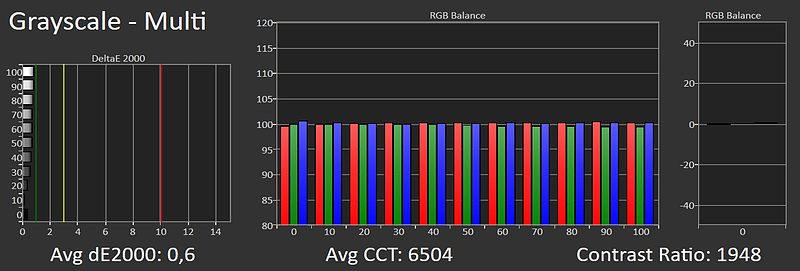
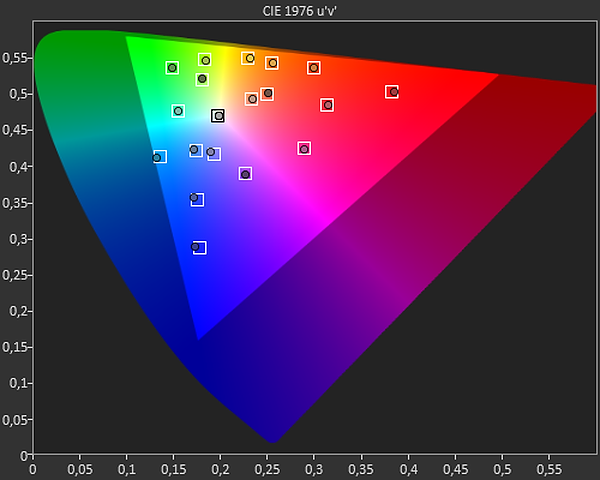
Az RGB egyensúlyt az alapszínek arányának kis módosításával sikerült úgy beállítani, hogy tizenegy ponton mérve az átlagos hiba ΔE = 0,6 lett, az átlagos színhőmérséklet pedig 6504 K. A mért kontraszt ebben a módban a legmagasabb. A ColorChecker Classic színpontok pozíciói ritkán látott egyezést mutatnak. Az átlagos színhiba ΔE = 0,97.
Összegzés
Az MA320UG monitor a 32”-es „MA” modellek közül a legújabb és legtöbbet tudó készülék. Ha minden tulajdonságát számba vesszük, kijelenthetjük, hogy a nem Apple gyártmányú monitorok közül a legjobban megfelel az Apple Studio Display kiváltására, az ára pedig – ahogy már említettük, fele vagy harmad annyi.
A BenQ sikeresen mérte fel, hogy milyen jellemzők szükségesek a Mac ökoszisztémához való illeszkedéshez. Ilyen a Thunderbolt 4-es csatlakozás, a Nano Gloss panel használata, a P3-mas színtér lefedése és a MacBook különböző típusaival és más Mac eszközökkel való egységes együttmüködési és szabályozási környezet megteremtése. De ezek mellett más fejlett funkciói is vannak, mint pl. a PIP, a beépített Smart KVM Switch, a Daisy Chain a Thunderbolt kapcsolaton keresztül, és a sort tovább folytathatnánk.
A hagyományos OSD helyett – ha nemcsak az alapbeállításokra van szükségünk – a rendkívül összetett Display Pilot 2 szoftvert kell használunk, azonban elsajátításával hatékony eszközt kapunk a monitor összehangolásához a Mac-es eszközökkel, illetve beállításához akár Windows-os környezetben.
Az MA320UG a hazai piacon jelenleg 320.000 forint körüli bruttó fogyasztói áron érhető el.
Értékelés
Ami tetszett
- A lehető legjobb illeszkedés a Mac ökoszisztémához
- Kiváló képminőség, széles színtér
- 120 Hz maximális frissítési frekvencia, AMD FreeSync Premium VRR
- Kivételes kontúrélesség a Nano Gloss panelnek köszönhetően
- Gyárilag kalibrált színvisszaadás a standard színterekben
- Rengeteg extra funkció és szolgáltatás
Ami kevésbé tetszett
- A szórakoztató tartalmakhoz kínált gyári beállítások (színmódok) pontatlanok
- Daisy Chain összeállításban harmadik féltől származó, de egyébként Mac-kompatibilis monitor használatakor kérdéses a kijelzők közötti konzisztencia fenntartása
- Nincs beépített webkamera
N. Á.


Legyen Ön az első hozzászóló